

1004 후원이 오면
룰렛과 방송 도구
후원 룰렛·자동 인사·방 규칙 공지·메모를 써요.
채팅·신청곡·음악,
오로가 한 화면에서 챙겨요.
macOS 26 이상 · Apple Silicon / Windows 10 이상 · 자동결제 없음
 박수
박수 팡파르
팡파르 딩동댕
딩동댕최신 1.2.5 · 2026년 10월 13일
30초 체험
소리는 눌러 보고, 채팅은 오로에게 맡겨 보세요.
01목소리·효과음
버튼 하나로 목소리가 달라져요.
패드를 눌러 소리를 들어 보세요.
눌렀을 때만 소리가 나요.
02오로에게 부탁
말이 막히면 오로가 도와줘요.
원하는 인사말을 골라 보세요.
03룰렛·미니게임
후원이 오면 룰렛이 돌아요.
결과는 채팅에 바로 떠요.
게임을 누르면 결과가 여기 떠요
04스푼으로 보내기
소리를 스푼으로 보내요.
연결선은 한 번만 맞추면 돼요.
후원부터 감사 인사까지 챙겨요. 룰렛 티켓과 영수증도 모아 봐요.
후원 → 감사 → 룰렛 → 영수증
봇 전송에 동의하고 켜면 저장한 인사를 보내요. 티켓은 자동으로 모이고, 룰렛은 직접 돌려요.
사용 방법 보기Basic부터 한국 스푼 계정과 연결해요. 봇은 동의한 뒤, 저장한 문구만 보내요.
방송에 자주 쓰는 네 가지예요.
1004 후원이 오면
후원 룰렛·자동 인사·방 규칙 공지·메모를 써요.
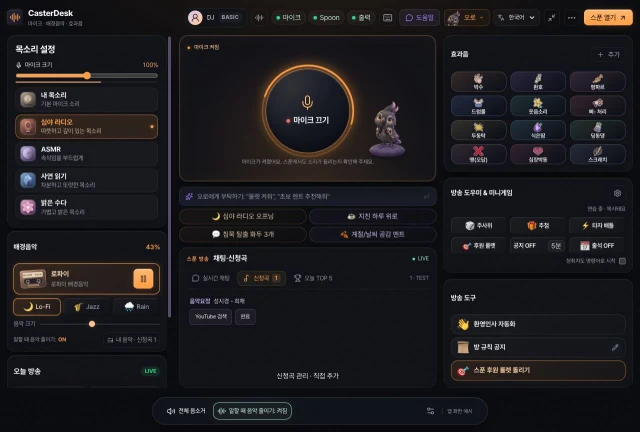
목소리 5가지 중 골라요. 마이크 입력·출력 음량도 맞춰요.
배경음악·효과음은 버튼 한 번으로 틀어요. 내 음악·신청곡은 목록에 모여요.
연결한 스푼 방송의 채팅·후원·좋아요를 바로 봐요. 새 창은 필요 없어요.
스푼 연결·음악 파일 재생·후원 룰렛은 Basic부터예요. 지금은 한국 스푼 계정만 연결돼요.
오로가 같이 축하해요.
목소리 톤이 바로 바뀌어요.
목록에 알아서 모여요.
데스크 메이트
준비를 돕고, 후원은 함께 축하해요. 조용할 땐 곁에서 기지개를 켜요.
오늘 옆자리에 앉힐 친구는 앱 설정에서 골라 보세요.
Free로 먼저 써 보세요. 스푼 방송을 연결하려면 Basic부터예요. 지금 Pro는 Basic과 기능이 같고, 오로에게 부탁하기(AI)만 하루 5배까지 써요.
Free는 0원, Basic은 1개월 4,900원, Pro는 1개월 9,800원이에요.
스푼 채팅·후원까지 한 화면에서 챙기고 싶은 분께
구매한 계정에만 적용돼요
Mac 설치 파일 안내 ·
설치 후 앱을 열고 마이크를 골라 주세요.
구매 때와 같은 계정·방법으로 로그인해요.
Mac: macOS 26 이상(Apple Silicon) · Windows: Windows 10 이상(x64)
받기 → 열기 → 소리 연결
Mac은 DMG, Windows는 EXE 설치 파일을 받아요.
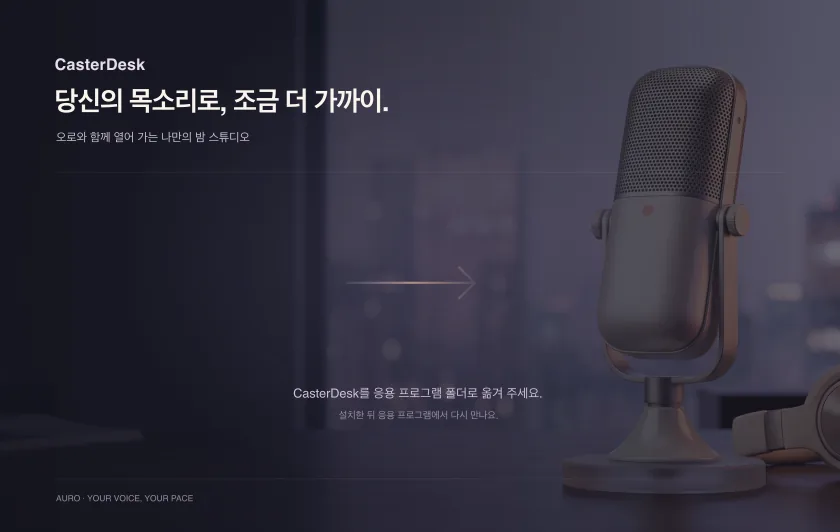
Mac은 DMG를 열고 CasterDesk를 응용 프로그램 폴더로 옮겨 주세요. Windows는 EXE를 실행하고 화면 안내를 따라가면 돼요.
Mac 서명·공증은 Apple 개발자 승인 대기 중이에요. Windows도 파일·게시자 평판에 따라 경고가 나올 수 있어요.
Mac 설치본은 Developer ID 서명·공증 전이라 Gatekeeper 경고가 나올 수 있어요. CasterDesk 공식 다운로드인지 확인하고, 출처가 불분명하면 열지 마세요.
출처를 확인했다면 앱을 한 번 열고, 시스템 설정 → 개인정보 보호 및 보안 → 보안 → ‘그래도 열기’를 선택해 주세요. 앱을 다시 열어 경고를 확인해 주세요.
Windows SmartScreen 경고가 나오면 설치 파일 이름과 게시자를 먼저 확인해 주세요.
평판 정보가 적어도 경고가 나오므로, 경고만으로 안전 여부를 판단할 수 없어요. 파일 이름·게시자를 확인하고, CasterDesk 공식 다운로드에서 받은 파일만 실행해 주세요.
기기 설정과 로그인은 앱에서 마무리해요.
마이크와 소리가 나갈 장치를 골라 주세요. 앱에서 구매 때와 같은 계정·방법으로 로그인하면 이용권이 적용돼요.
설치부터 환불까지, 궁금한 걸 골라 보세요.
질문 8개
다음 방송도, 오로와 함께해요