본문으로 건너뛰기

세 단계로 소리를 준비해요.

마이크 보정·배경음악·짧은 영상, 여기서 시작해요.

  1. 먼저 마이크와 소리가 나갈 장치를 골라요.
  2. 보정 스타일을 고르고 마이크를 켜 주세요.
  3. Spoon에서도 같은 가상 마이크를 골라요. Spoon에서 소리가 들리는지 확인해 주세요.
문의하기

기능 안내

방송 도구, 직접 써보세요오로가 옆에서 도와줄게요

스푼 방송의 목소리·음악·채팅을 익혀요.

천천히 따라와요 🎧
하나씩 눌러 봐요

방송 전에, 손에 익혀 봐요

소리를 켜고, 오로에게 부탁해 봐요.

패드를 누르면, 방송 분위기가 바뀌어요

Free부터
기능과 이용 조건 자세히

목소리와 효과음으로 분위기를 바꿔요.목소리 5종을 고르고, 효과음 패드를 눌러 보세요.

  • 목소리 설정 5종 (Free는 2종)
  • 기본 효과음 12개 · 내 효과음 파일도 추가
  • 말하면 배경음악이 알아서 작아져요

여기서 해 본 건 이 브라우저에서만 보이고, 실제 방송엔 안 나가요.
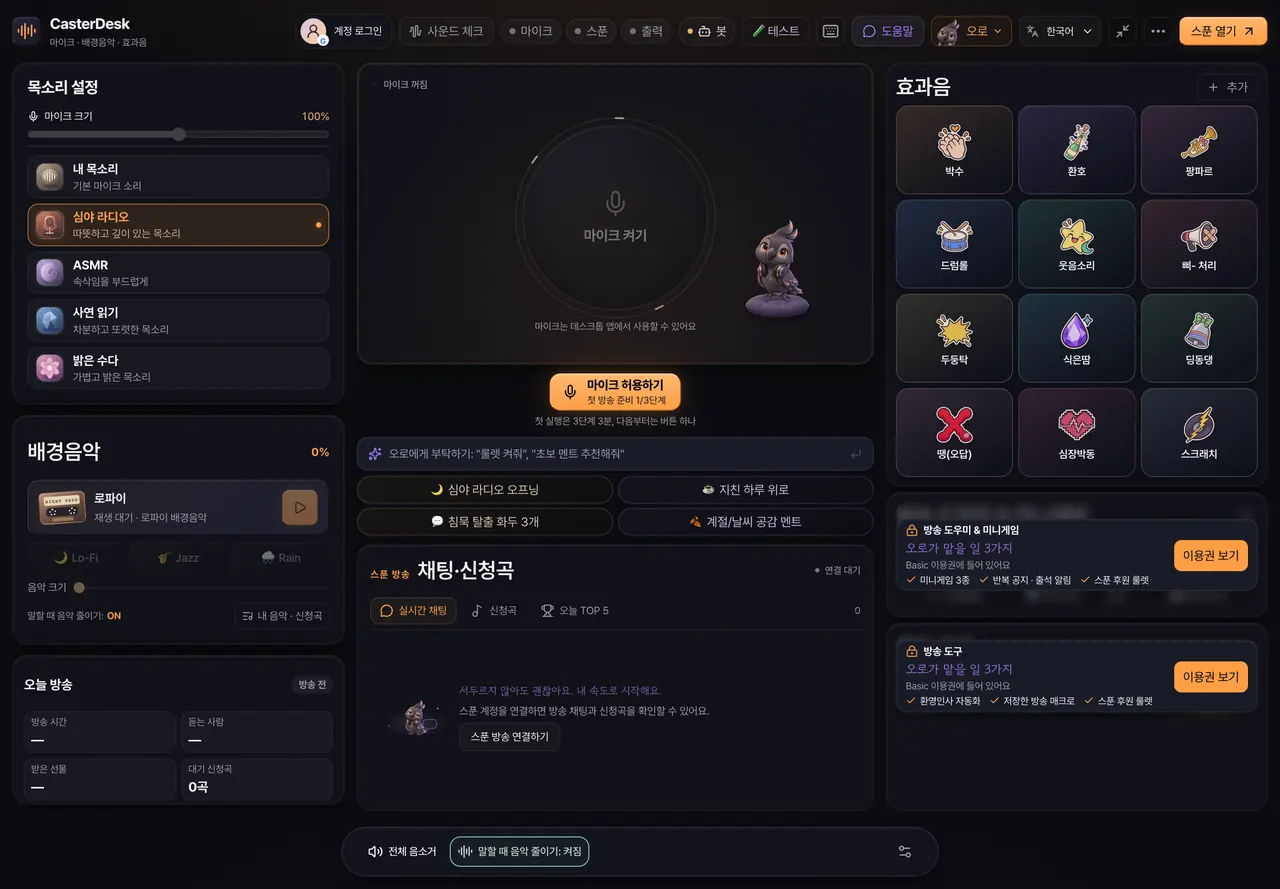
실제 앱 전체 화면
CasterDesk 앱 화면
전체 기능과 포함 요금제

이런 분께

  • 스푼(Spoon) 라디오 DJ
  • 혼자서 방송을 꾸려 가는 분
  • 채팅·음악·효과음 창을 자주 오가는 분

목소리

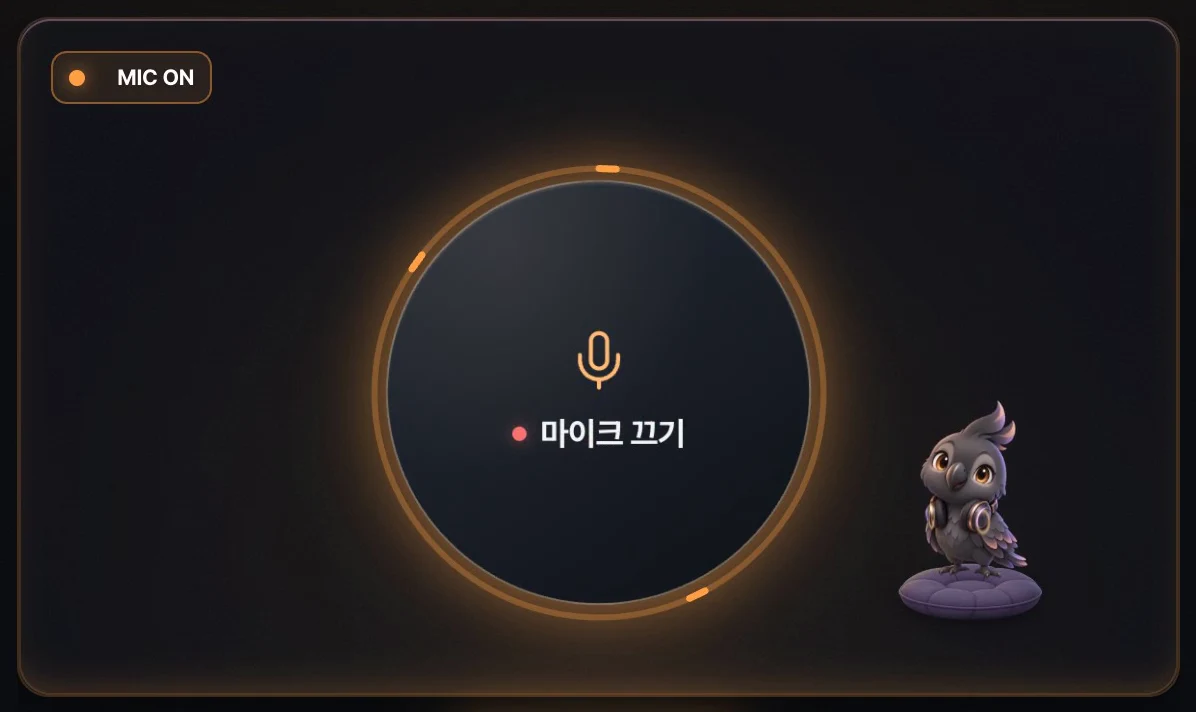
마이크를 켜면 목소리 톤이 바뀌는 예시 화면
  • 말하는 동안 톤을 다듬고 잡음을 줄여요
  • 목소리 설정 5종: 내 목소리 · 심야 라디오 · ASMR · 사연 읽기 · 밝은 수다
  • Free는 2종(내 목소리 · 심야 라디오)

배경음악 · 효과음

  • 배경음악 3종: 로파이 · 재즈 · 빗소리
  • 말을 시작하면 음악이 알아서 작아져요
  • 박수·환호·드럼롤 등 효과음 12개를 써요. 내 효과음도 추가해요.

스푼 연결

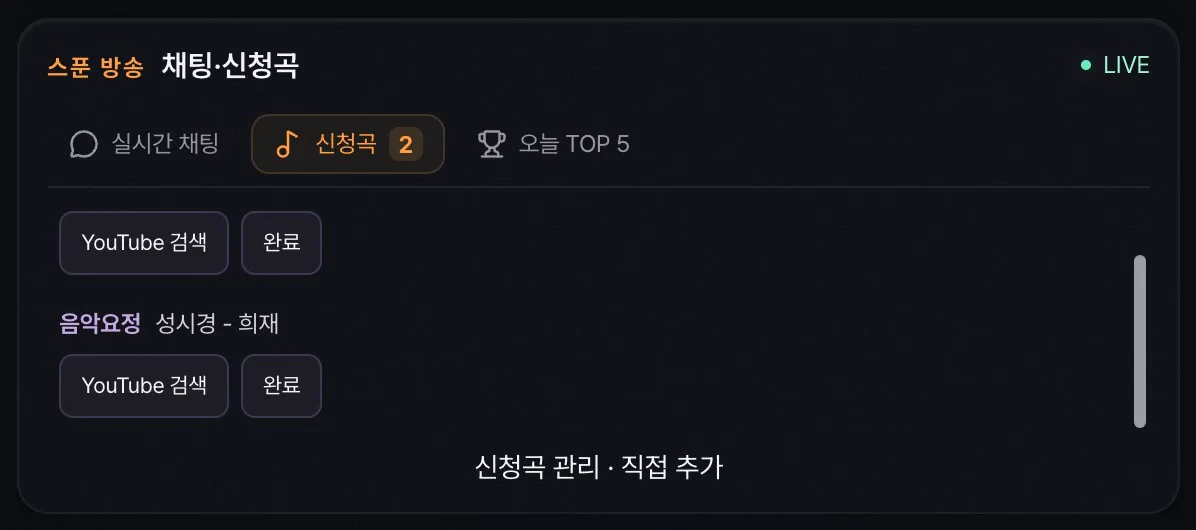
채팅 신청곡이 목록에 모이는 예시 화면
  • 채팅 · 신청곡 · 후원 알림 받기
  • 후원 룰렛
  • 환영인사 자동화 · 방 규칙 공지
  • Basic부터 쓸 수 있어요

오로

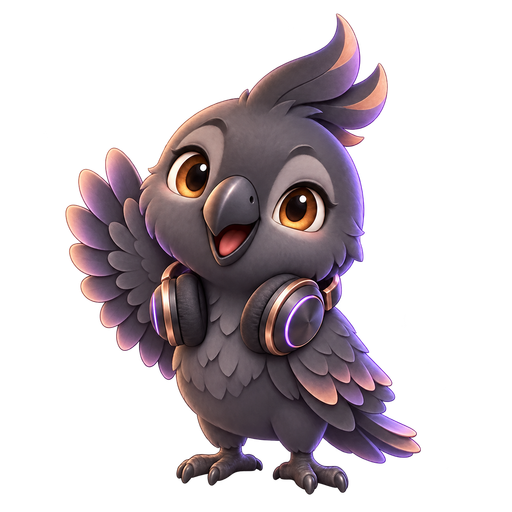
날개를 들어 인사하는 앵무새 오로
  • 방송 내내 곁에 있는 앵무새 마스코트
  • 처음엔 사용법을 알려줘요. 쓰다듬으면 반응해요.
  • 캐릭터는 5종 중에서 골라요(오로 · 루비 · 모모 · 루미 · 코코)

요금

Free무료

목소리 설정 2종 · 배경음악 · 효과음

Pro1개월 9,800원

오로에게 부탁하기(AI)를 하루 5배까지 써요.

그 밖의 기능은 지금 Basic과 같아요.

유료 이용권은 1개월 · 자동결제 없음 · 부가세 포함

시작하는 법 3단계

설치하고 스푼에 소리를 연결해요. 처음 켜면 오로가 안내해요.

  1. 설치

    Mac 또는 Windows 설치 파일을 받아요.

  2. 로그인

    Google 계정으로 로그인해요.

  3. 마이크 · 스푼 연결

    첫 실행 안내가 하나씩 짚어 줘요

Mac

열고, 옮기면 돼요

앱을 옮기면 설치가 끝나요.

DMG를 열고 CasterDesk를 응용 프로그램 폴더로 끌어 주세요.

CasterDesk Mac 설치 화면
  1. DMG 열기
  2. 응용 프로그램으로 옮기기
  3. 그래도 열기
복사가 끝나면 응용 프로그램에서 CasterDesk를 열어요.

Mac이 한 번 물어봐요. 시스템 설정 → 개인정보 보호 및 보안에서 ‘그래도 열기’를 눌러 주세요.

Windows

Windows도, 차근차근

설치 파일을 열면 시작해요.

화면의 안내에 따라 설치해요.

Windows 설치 안내 그림
  1. 1Windows 설치 파일을 받아 열어요.
  2. 2화면의 안내에 따라 설치해요.
  3. 3CasterDesk를 열고 첫 실행 안내를 따라가요.

Windows SmartScreen 경고가 나오면 설치 파일 이름과 게시자를 먼저 확인해 주세요.

CasterDesk 공식 사이트에서 받은 파일이 맞으면 ‘추가 정보’ → ‘실행’을 선택해 설치를 이어갈 수 있어요.

마이크·로그인 도움말

처음 켤 때 마이크를 허용해 주세요

앱에서 마이크를 골라 켜요. 허용 창이 뜨면 ‘허용’을 눌러요.

허용을 거절했거나 소리가 안 들어오면 Windows 설정 → ‘마이크’로 가요. 기기·앱·데스크톱 앱 접근을 켜고, CasterDesk에서 마이크를 다시 켜요.

이용권을 샀다면 웹과 같은 계정·같은 로그인 방법을 선택해 주세요.

03 · 스푼에 소리 보내기

예쁜 소리를 배달하는,
투명한 연결선

소리를 스푼으로 보내는 선.

Mac은 BlackHole, Windows는 VB-CABLE이 알아서 해요.
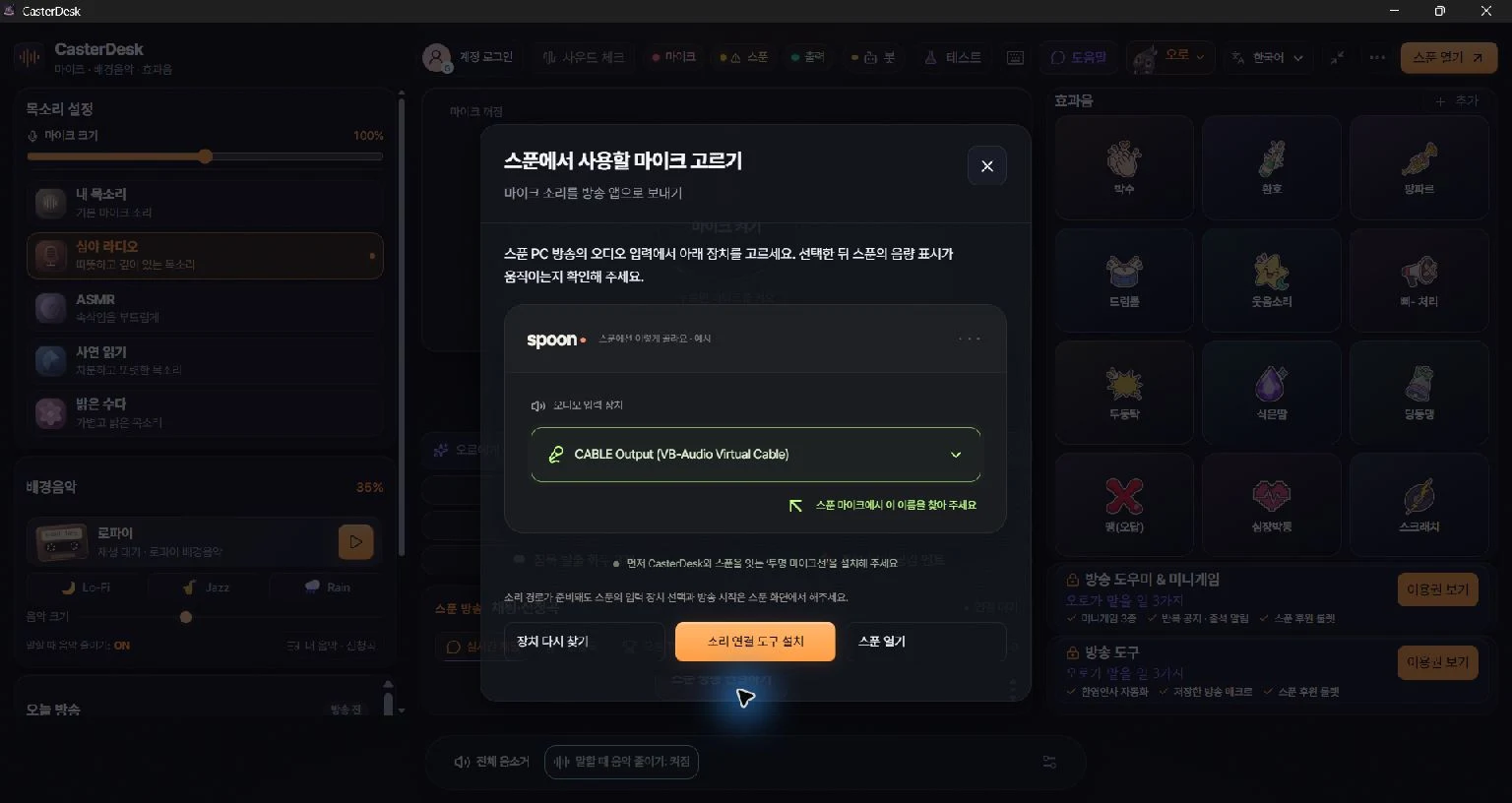
스푼 소리 연결 안내 화면
아래에서 내 컴퓨터에 맞는 장치 이름을 확인해요.
  1. 01

    연결선 준비

    내 컴퓨터에 맞는 연결선을 준비해요.

    앱의 소리 연결 안내를 열어 설치해요.

  2. 02

    CasterDesk에서 보내기

    목소리와 음악을 연결선으로 보내요.

    마이크를 고르고 출력 장치를 연결선으로 맞춰요.

  3. 03

    스푼에서 받기

    스푼에서 방송 소리를 받아요.

    마이크를 연결선으로 고르고 목소리·박수를 확인해요.

설정에서 고를 이름 보기
MacCasterDesk BlackHole 2chSpoon BlackHole 2ch
WindowsCasterDesk CABLE InputSpoon CABLE Output

앱에서 스푼을 연결하면 채팅·신청곡·후원을 받아요. Basic부터, 한국 스푼 계정만 연결돼요.