本文へスキップ

声の調整やBGM、短い動画づくりまで、ここから始められます。

設定は3ステップで完了します。

  1. まずはマイクと音の出力先を選んでください。
  2. 声のスタイルを選んで、マイクをオンにします。
  3. Spoonでも同じ仮想マイクを選んでください。音声がきちんと届いているかは、Spoon側で確認できます。
お問い合わせ

機能ガイド

配信ツールを、試してみましょうオロがそばでお手伝いします

Spoon配信で使える音声、音楽、チャットの機能をご紹介します。

ゆっくり進めていきましょう 🎧
ひとつずつ、試してみましょう

配信の前に、ちょっと練習

音を鳴らして、オロにお願いしてみてください。

効果音ひとつで、配信の雰囲気が変わります

Freeから
機能と利用条件を詳しく

今日の配信に合うトーンを、5種類の音声プリセットから選べます。笑いが起きたら、効果音パッドをひと押しするだけ。パッドを押して、音を聴いてみてください。

  • 音声プリセット5種(Freeは2種)
  • 基本の効果音12種に加え、お手持ちの効果音ファイルも追加できます
  • 話すとBGMが自動で小さくなります

ここで試したものはこのブラウザの中だけで、実際の配信には流れません。

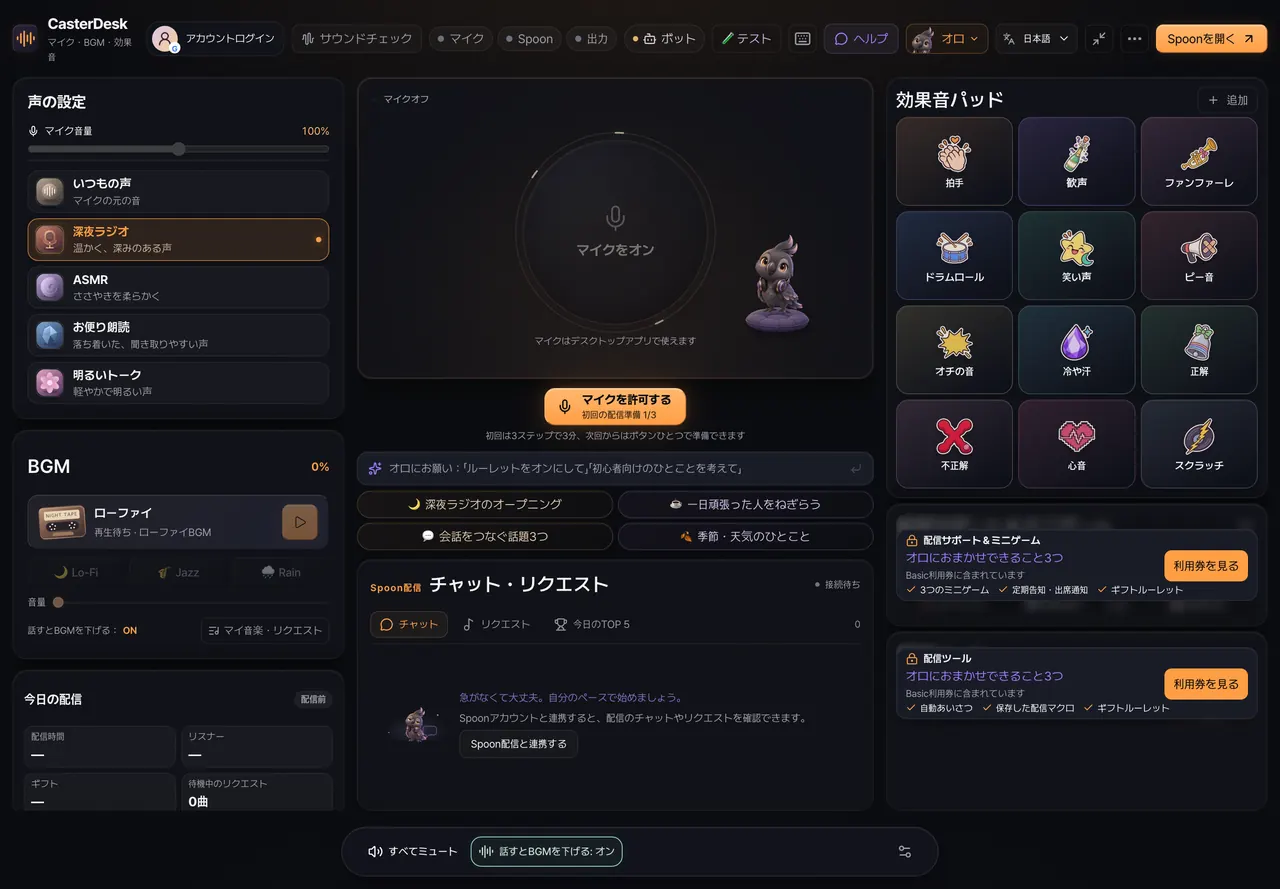
アプリの全画面を見る
CasterDeskのアプリ画面
全機能と対応プラン

こんな方に

  • Spoon(スプーン)で配信しているDJ
  • ひとりで配信を回している方
  • チャットや音楽、効果音の画面切り替えに追われている方

声

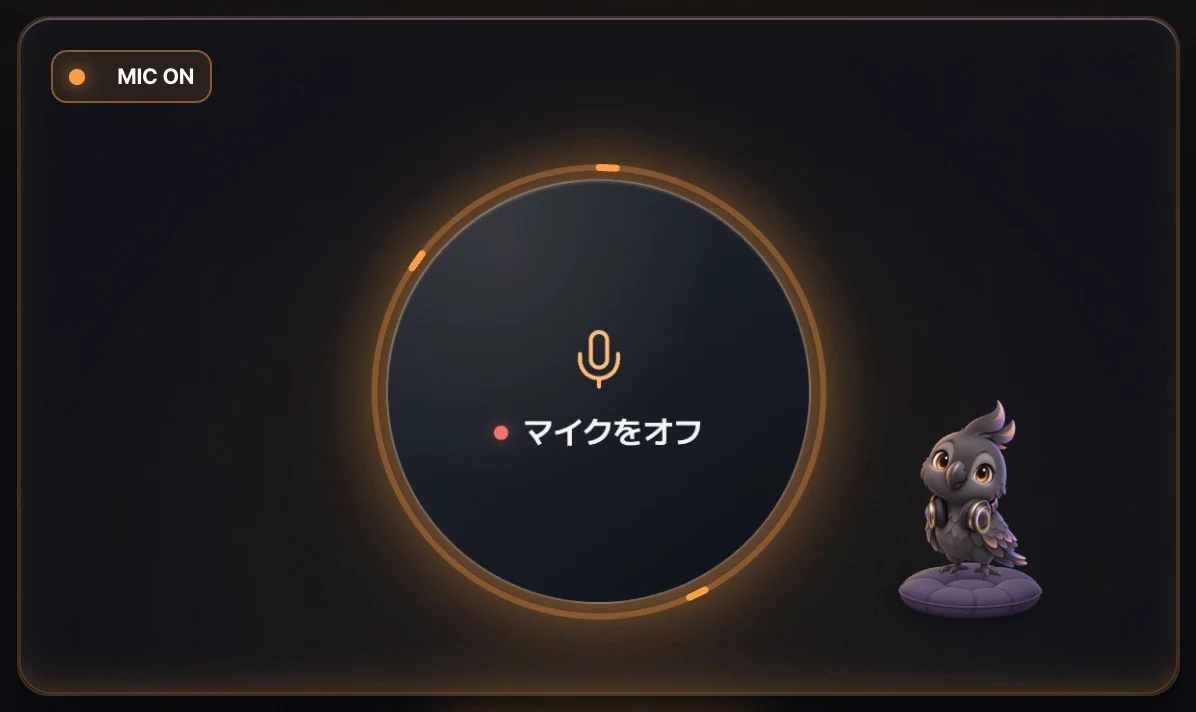
マイクをオンにすると声のトーンが変わるサンプル画面
  • 話している声をリアルタイムでトーン補正し、ノイズも除去します
  • 音声プリセット5種:いつもの声・深夜ラジオ・ASMR・お便り朗読・明るいトーク
  • Freeは2種(いつもの声・深夜ラジオ)

BGM・効果音

  • BGM3種:ローファイ・ジャズ・雨音
  • 話し始めると、BGMが自動で小さくなります
  • 効果音パッド12種(拍手・歓声・ドラムロールなど)に加え、お手持ちの効果音も追加できます

Spoon連携

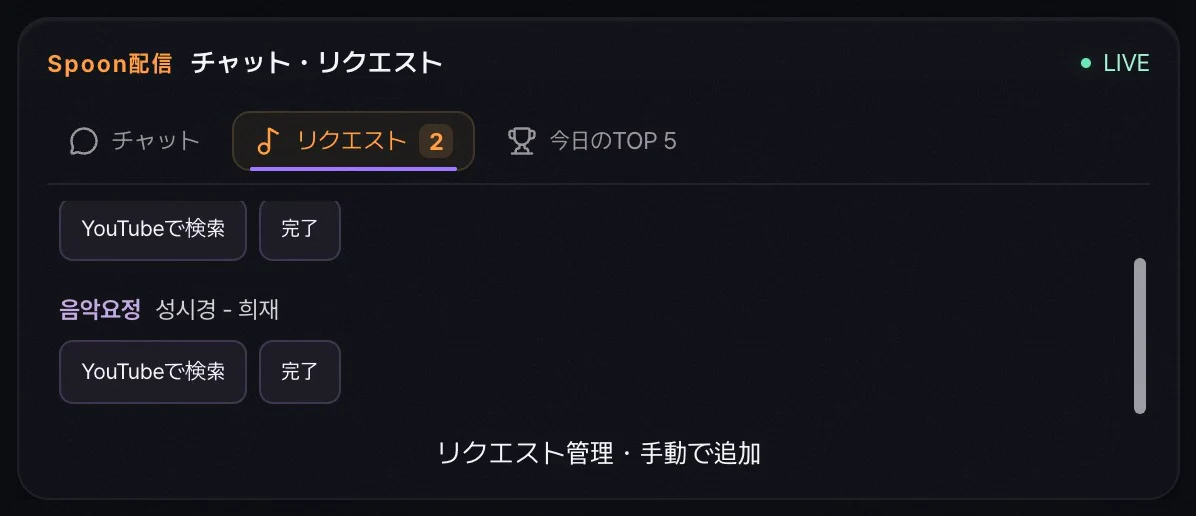
チャットで届いたリクエスト曲が一覧に並ぶサンプル画面
  • チャット、リクエスト曲、ギフトの通知を受け取れます
  • ギフトルーレット
  • 自動あいさつ・配信ルールの案内
  • Basicからご利用いただけます(現在は韓国のSpoonアカウントのみ対応)

オロ

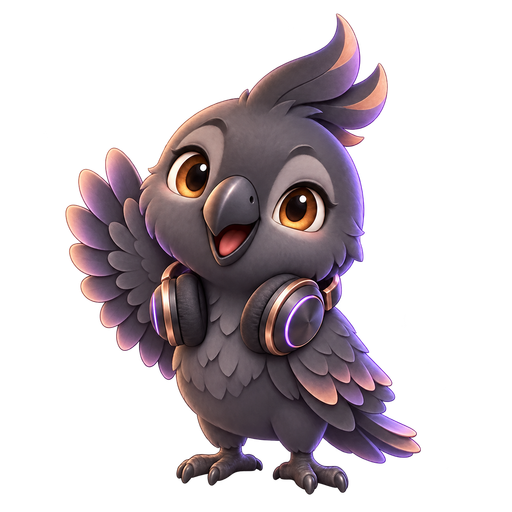
翼を上げてあいさつするインコのオロ
  • 配信のあいだずっとそばにいるインコのマスコット
  • 最初は使い方を案内してくれて、なでると反応します
  • キャラクターは5種から選べます(オロ・ルビー・モモ・ルミ・ココ)

料金

Free無料

音声プリセット2種・BGM・効果音

Pro1か月9,800ウォン

現在のProはBasicと同じ機能で、

「オロにお願い(AI)」の1日の利用上限だけが5倍になります。

有料利用券は1回のお支払いで1か月・自動更新なし・税込

3ステップではじめましょう

インストールして、音をSpoonにつなぎます。初回はオロがご案内します。

  1. インストール

    MacまたはWindows用のインストーラーをダウンロードします。

  2. ログイン

    Googleアカウントでログインします。

  3. マイク設定・Spoon連携

    初回起動時に、ガイドがひとつずつ案内します

Mac

開いて、移すだけ

アプリを移せばインストール完了です。

DMGを開き、CasterDeskを「アプリケーション」フォルダへドラッグしてください。

CasterDeskのMac用インストーラー画面
  1. DMGを開く
  2. 「アプリケーション」へ移す
  3. このまま開く
コピーが終わったら、「アプリケーション」フォルダからCasterDeskを開きます。

初回のみ、Macで確認画面が表示されます。システム設定 → プライバシーとセキュリティで「このまま開く」を選んでください。

Windows

Windowsでも、迷わず

インストーラーを開いて始めます。

画面の案内に沿ってインストールします。

Windowsのインストール案内イラスト
  1. 1Windows用のインストーラーをダウンロードして開きます。
  2. 2画面の案内に沿ってインストールします。
  3. 3CasterDeskを開いて、初回ガイドに沿って進めます。

Windows SmartScreenが表示された場合は、まずファイル名と発行元をご確認ください。

CasterDesk公式サイトからダウンロードしたファイルであることを確認したうえで、「詳細情報」→「実行」を選ぶと、インストールを続けられます。

マイク・ログインのヘルプ

初回はマイクへのアクセスを許可してください

アプリでマイクを選んでオンにします。確認画面が出たら、アクセスを許可してください。

許可しなかった場合や音が入らない場合は、Windows設定の「マイク」を開きます。デバイス・アプリ・デスクトップアプリのアクセスを有効にし、CasterDeskでマイクをオンにし直します。

利用券をご購入済みの場合は、Webと同じアカウント・同じ方法でログインしてください。

03 · Spoonに音を送る

整えた音を届ける、
見えないケーブル

音をSpoonに届ける線です。

MacはBlackHole、WindowsはVB-CABLEが自動でつなぎます。
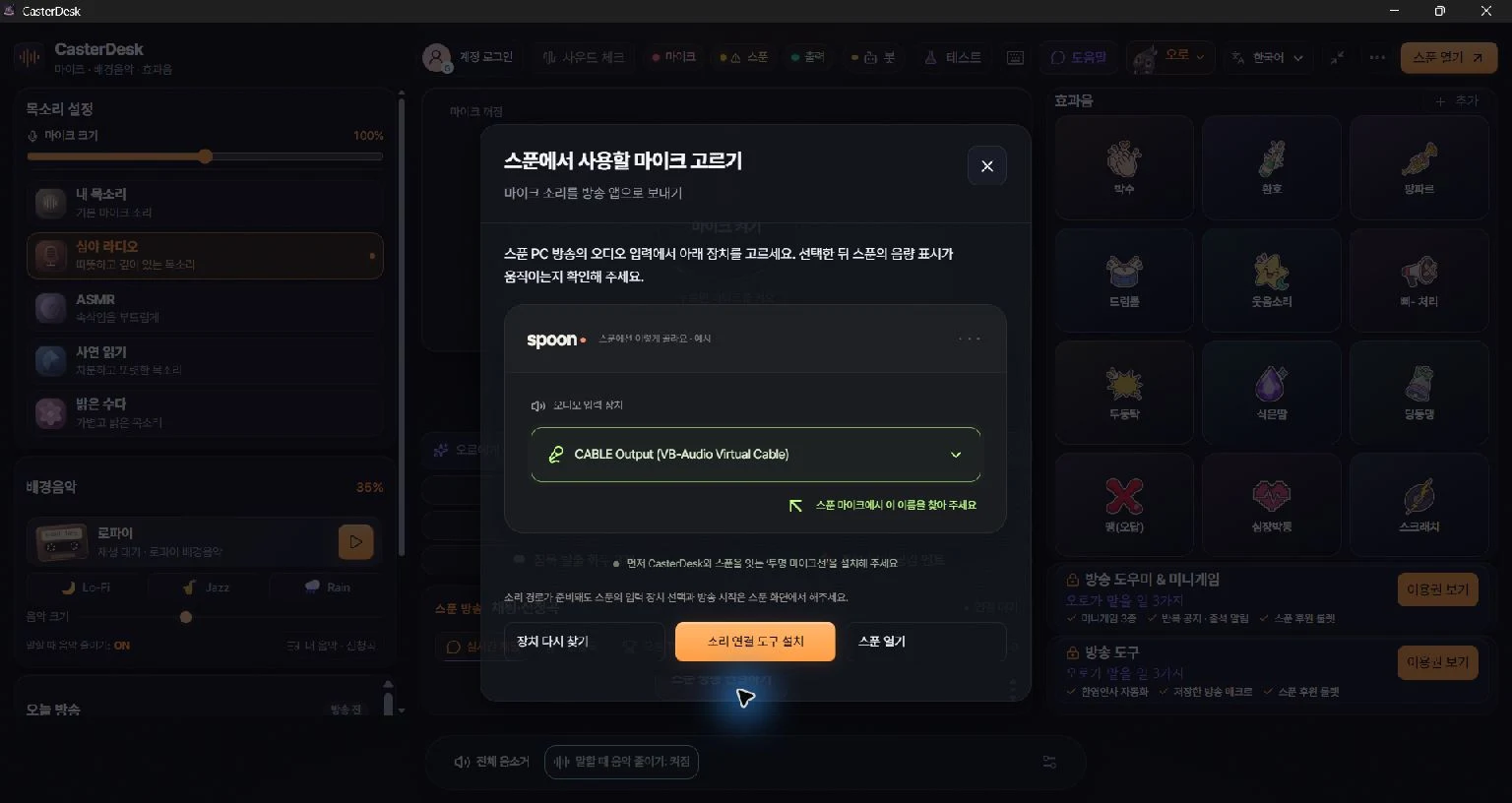
Spoon音声接続ガイドの画面
お使いのパソコンに合ったデバイス名を、下の一覧で確認できます。
  1. 01

    ケーブルを用意

    パソコンに合うケーブルを用意します。

    アプリの音声接続ガイドからインストールします。

  2. 02

    CasterDeskから送る

    声とBGMをケーブルに送ります。

    マイクを選び、出力先をインストールしたケーブルに設定します。

  3. 03

    Spoonで受け取る

    Spoonで配信用の音声を受け取ります。

    Spoonのマイクに同じケーブルを選び、声と拍手の音を確認します。

設定で選ぶ名前を確認
MacCasterDesk BlackHole 2chSpoon BlackHole 2ch
WindowsCasterDesk CABLE InputSpoon CABLE Output

アプリでSpoonと連携すると、チャット・リクエスト曲・ギフトを受け取れます。Basicから、韓国のSpoonアカウントのみ対応しています。