効果音ひとつで、配信の雰囲気が変わります
Freeから機能と利用条件を詳しく
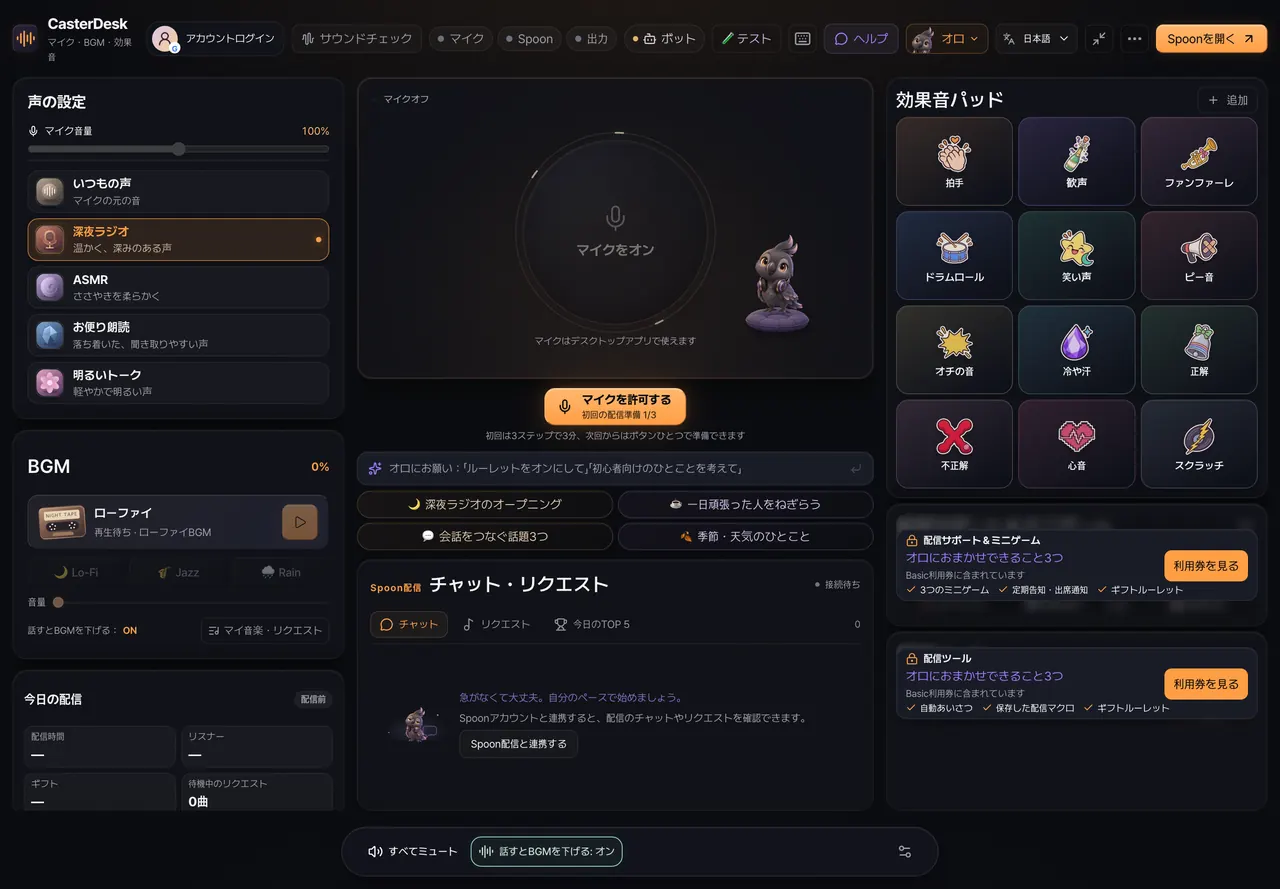
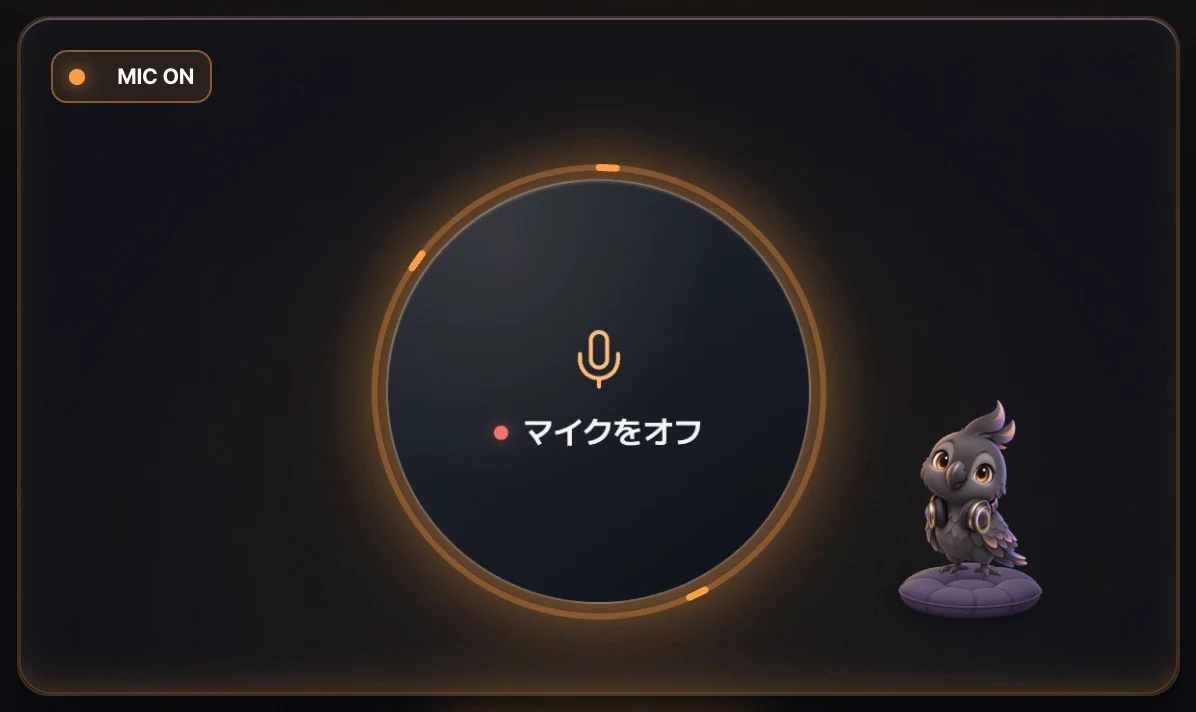
今日の配信に合うトーンを、5種類の音声プリセットから選べます。笑いが起きたら、効果音パッドをひと押しするだけ。パッドを押して、音を聴いてみてください。
- 音声プリセット5種(Freeは2種)
- 基本の効果音12種に加え、お手持ちの効果音ファイルも追加できます
- 話すとBGMが自動で小さくなります
機能ガイド
Spoon配信で使える音声、音楽、チャットの機能をご紹介します。
音を鳴らして、オロにお願いしてみてください。
今日の配信に合うトーンを、5種類の音声プリセットから選べます。笑いが起きたら、効果音パッドをひと押しするだけ。パッドを押して、音を聴いてみてください。
ここで試したものはこのブラウザの中だけで、実際の配信には流れません。

音声プリセット2種・BGM・効果音
音声プリセット全5種・音楽ファイル再生・Spoon連携
現在のProはBasicと同じ機能で、
「オロにお願い(AI)」の1日の利用上限だけが5倍になります。
有料利用券は1回のお支払いで1か月・自動更新なし・税込
インストールして、音をSpoonにつなぎます。初回はオロがご案内します。
MacまたはWindows用のインストーラーをダウンロードします。
Googleアカウントでログインします。
初回起動時に、ガイドがひとつずつ案内します
アプリを移せばインストール完了です。
DMGを開き、CasterDeskを「アプリケーション」フォルダへドラッグしてください。

初回のみ、Macで確認画面が表示されます。システム設定 → プライバシーとセキュリティで「このまま開く」を選んでください。
インストーラーを開いて始めます。
画面の案内に沿ってインストールします。
Windows SmartScreenが表示された場合は、まずファイル名と発行元をご確認ください。
CasterDesk公式サイトからダウンロードしたファイルであることを確認したうえで、「詳細情報」→「実行」を選ぶと、インストールを続けられます。
利用券をご購入済みの場合は、Webと同じアカウント・同じ方法でログインしてください。
音をSpoonに届ける線です。
MacはBlackHole、WindowsはVB-CABLEが自動でつなぎます。
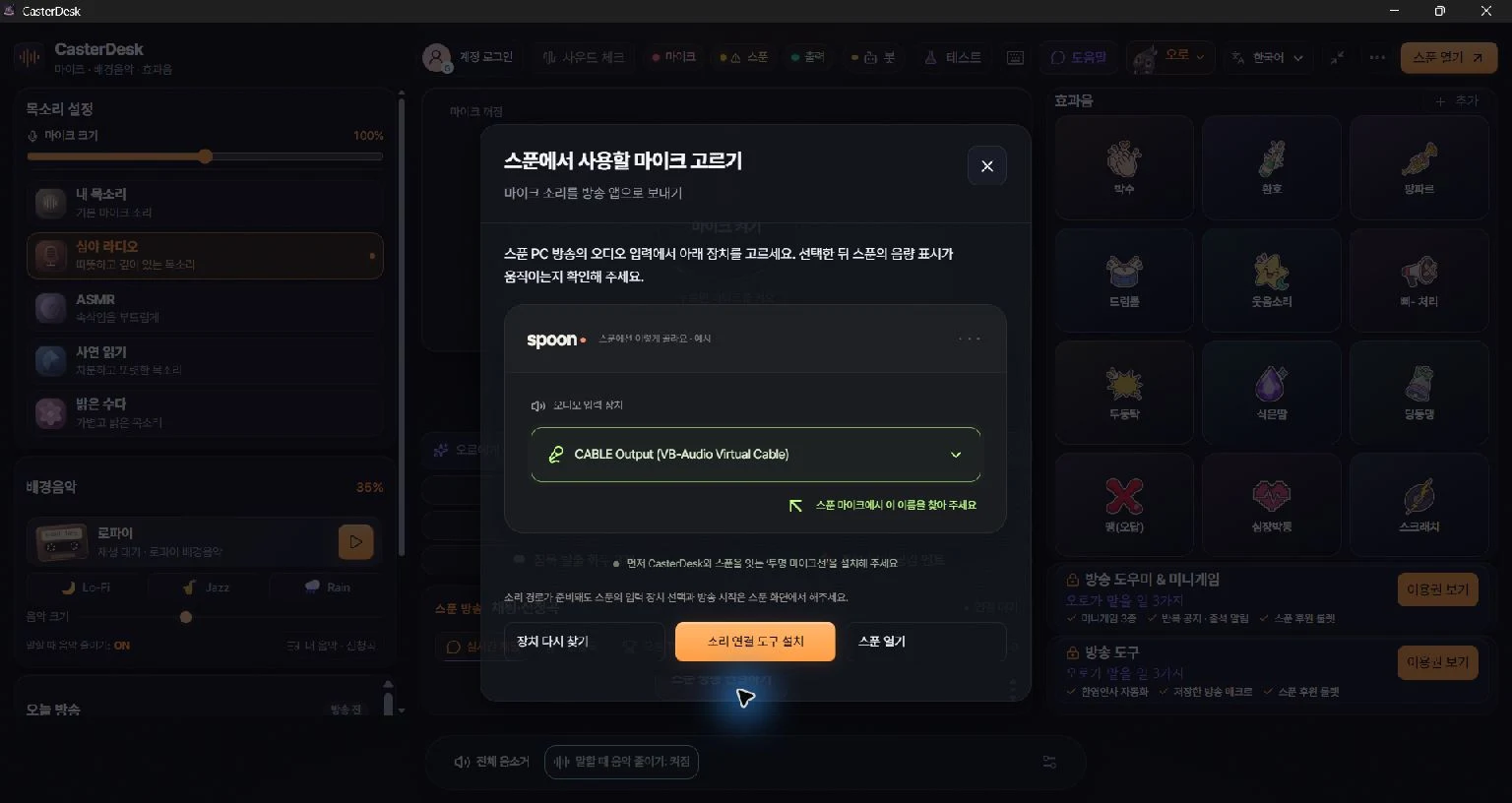
パソコンに合うケーブルを用意します。
アプリの音声接続ガイドからインストールします。
声とBGMをケーブルに送ります。
マイクを選び、出力先をインストールしたケーブルに設定します。
Spoonで配信用の音声を受け取ります。
Spoonのマイクに同じケーブルを選び、声と拍手の音を確認します。
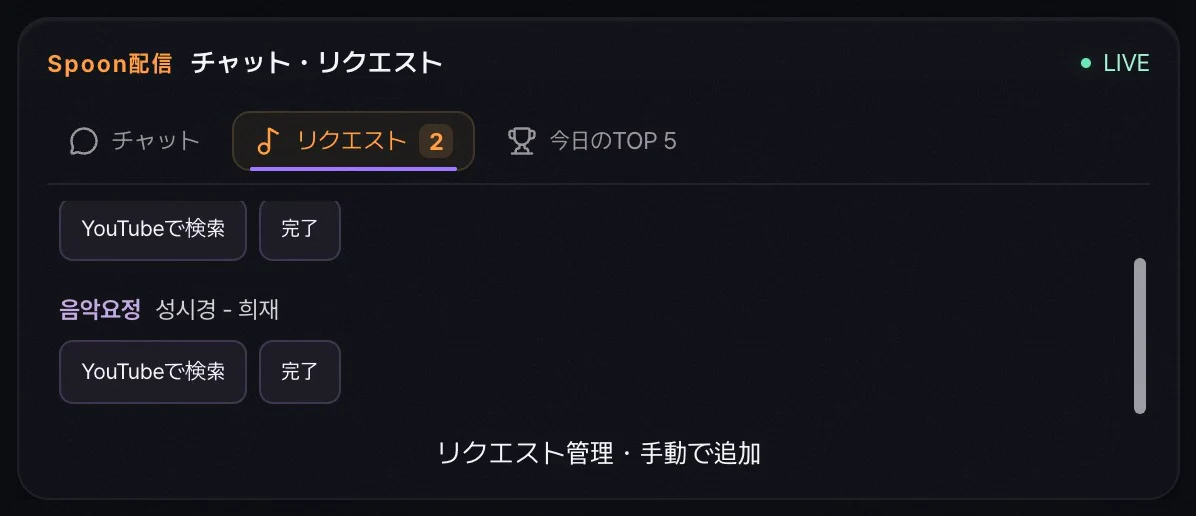
アプリでSpoonと連携すると、チャット・リクエスト曲・ギフトを受け取れます。Basicから、韓国のSpoonアカウントのみ対応しています。