
創設DJ枠 先着10名
オロと一緒に、はじめての配信デスクを
デスクに灯りをつけて、オロのお手伝いを試し、自分だけの配信用画像をつくってみてください。最後のステップで、先着10名の創設DJ枠をご案内します。
STAGE 1
夜の配信デスク点灯
枠を開くボタンの前で、今夜も少し迷っていますか? まずはオロのデスクに灯りをつけてみてください。
STAGE 2
3秒でわかるオロのお手伝い
先にデスクの灯りをつけてみてください。ボタンを押しても灯りがつきます。
上のボタンを押すと、ここでオロが動きます。
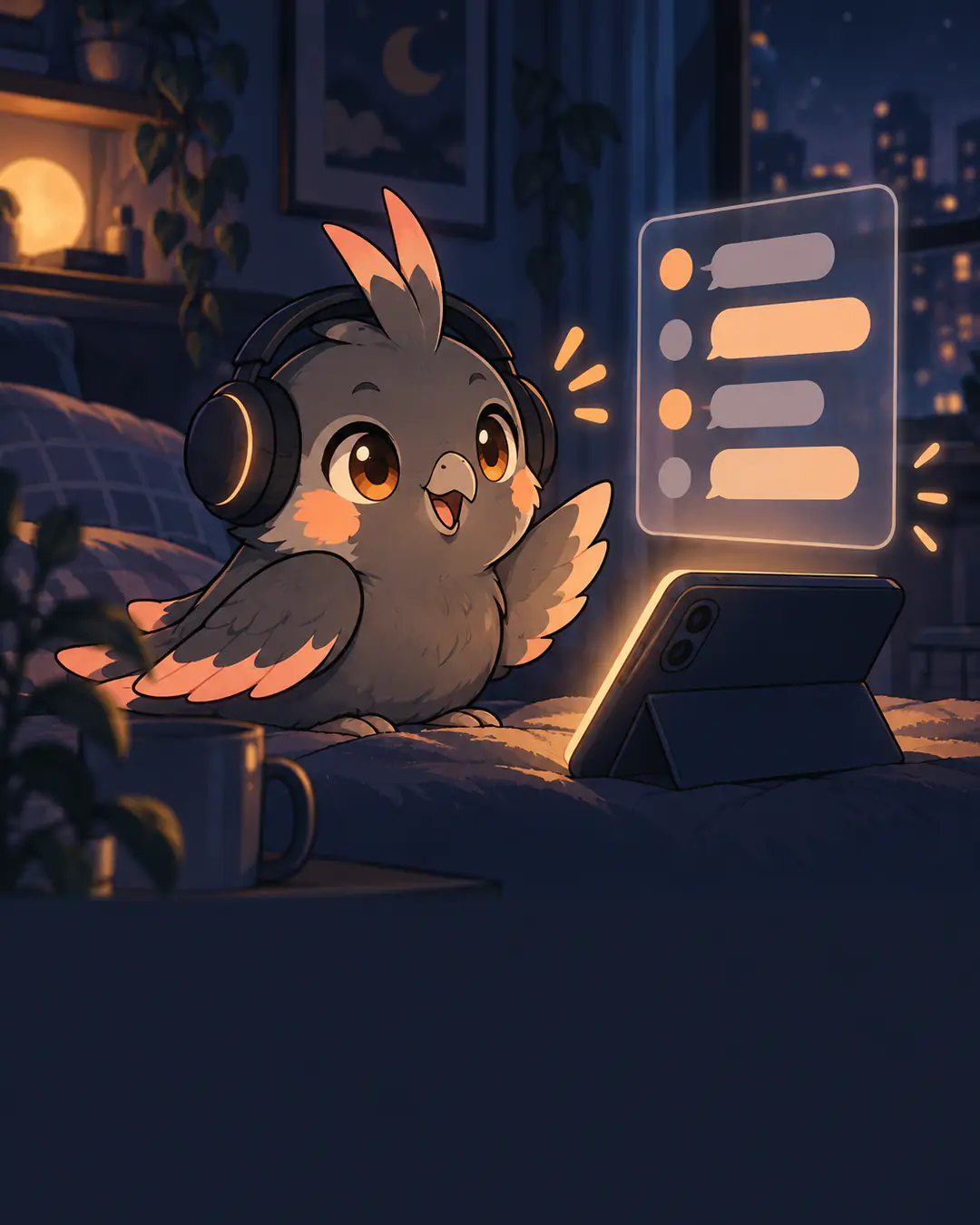
※実際の配信画面ではなく、動きを説明するためのイメージです。
STAGE 3
自分だけの配信用画像をつくる
DJ名を入れてテーマを選ぶと、配信の告知や待機画面に使える画像ができます。画像はこの画面の中だけでつくられ、名前はどこにも送られません。
20文字まで画像に入ります。絵文字も使えます。
STAGE 4
創設DJ 10名限定 ゴールデンシート
オロと一緒にCasterDeskを始めてくださる創設DJの席は、10名ぶんだけです。先着順で、Basicが1年間無料になります。10名埋まり次第、受付を終了します。
- 創設DJ枠 #01Basic 1年間無料受付中
- 創設DJ枠 #02Basic 1年間無料受付中
- 創設DJ枠 #03Basic 1年間無料受付中
- 創設DJ枠 #04Basic 1年間無料受付中
- 創設DJ枠 #05Basic 1年間無料受付中
- 創設DJ枠 #06Basic 1年間無料受付中
- 創設DJ枠 #07Basic 1年間無料受付中
- 創設DJ枠 #08Basic 1年間無料受付中
- 創設DJ枠 #09Basic 1年間無料受付中
- 創設DJ枠 #10Basic 1年間無料受付中
なぜSpoon Developers API承認済みツールなのか
承認を受けた連携だけ
Spoon Developers APIの承認を受けた正式な連携経路だけを使っています。
声はパソコンの中で
声の処理はお使いのパソコンの中で行われ、マイクの音声がCasterDeskのサーバーに送られることはありません。
ひとつのデスクで
入室あいさつ・ルーレット・BGM自動調整を、ひとつのデスクで使えます。