
01 / 03 · ダウンロードして開く
DMGを開き、アプリを「アプリケーション」へ移します。初回起動時はオロがご案内します(インストール)。
初回だけの手順です。一緒に進めましょう。

- DMGを開く
- 「アプリケーション」へ移す
- アプリを開く
CasterDesk · Mac / Windows
インストールから音声接続まで、順に始めましょう。
設定で選ぶ名前 · Mac
01 / 03 · ダウンロードして開く
DMGを開き、アプリを「アプリケーション」へ移します。初回起動時はオロがご案内します(インストール)。
初回だけの手順です。一緒に進めましょう。
02 / 03 · 音声の接続
音をSpoonに届けるケーブルを用意します。MacはBlackHole、WindowsはVB-CABLEを使います(音声接続)。
デバイス名は下にまとめています。ひとつずつ確認しましょう。
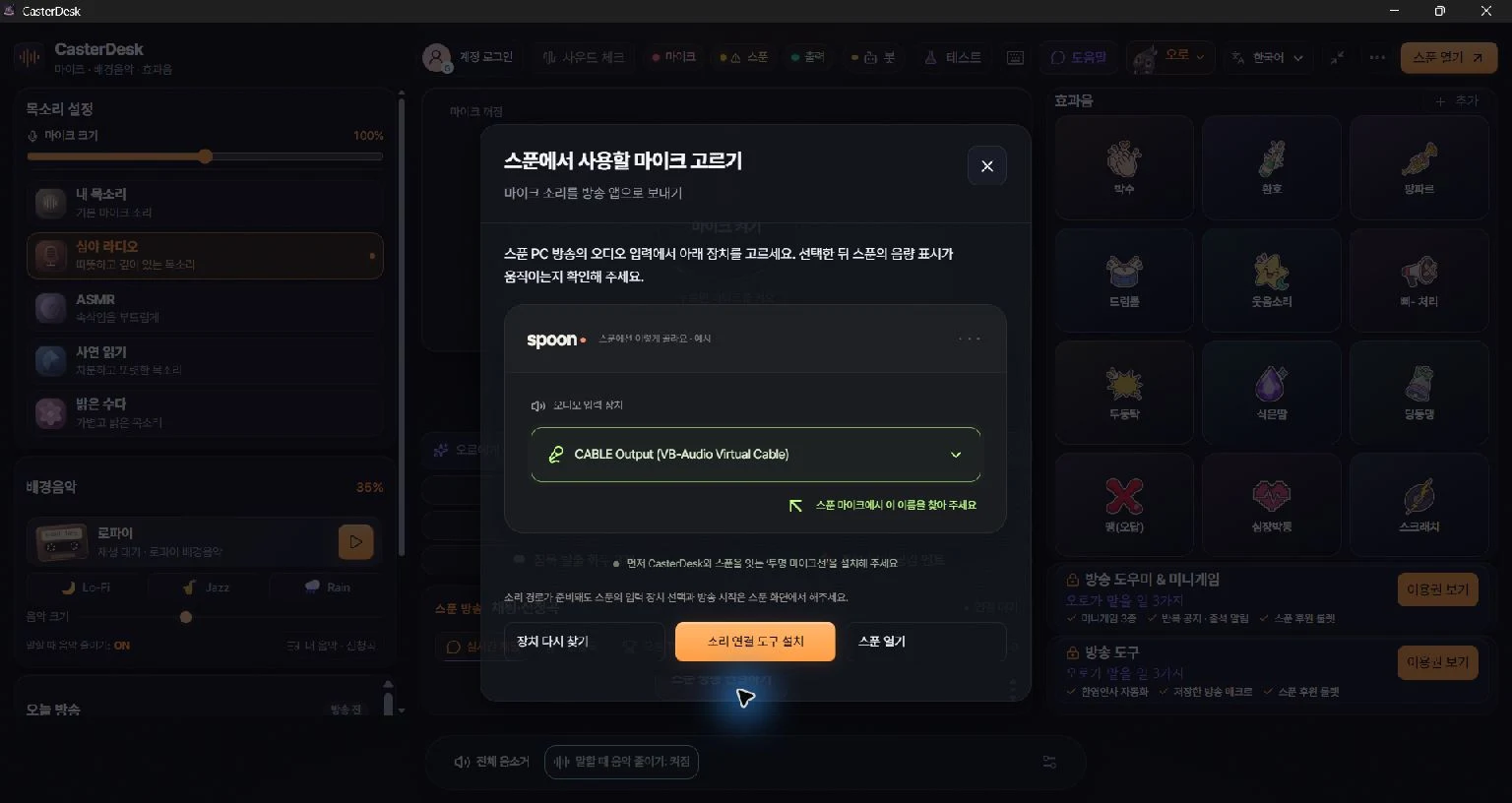
03 / 03 · Spoonで初めての配信
SpoonのマイクにBlackHole 2chを選びます。声と拍手の音が聞こえれば準備完了です(Spoon接続)。
初めての配信も、そばでお手伝いします。
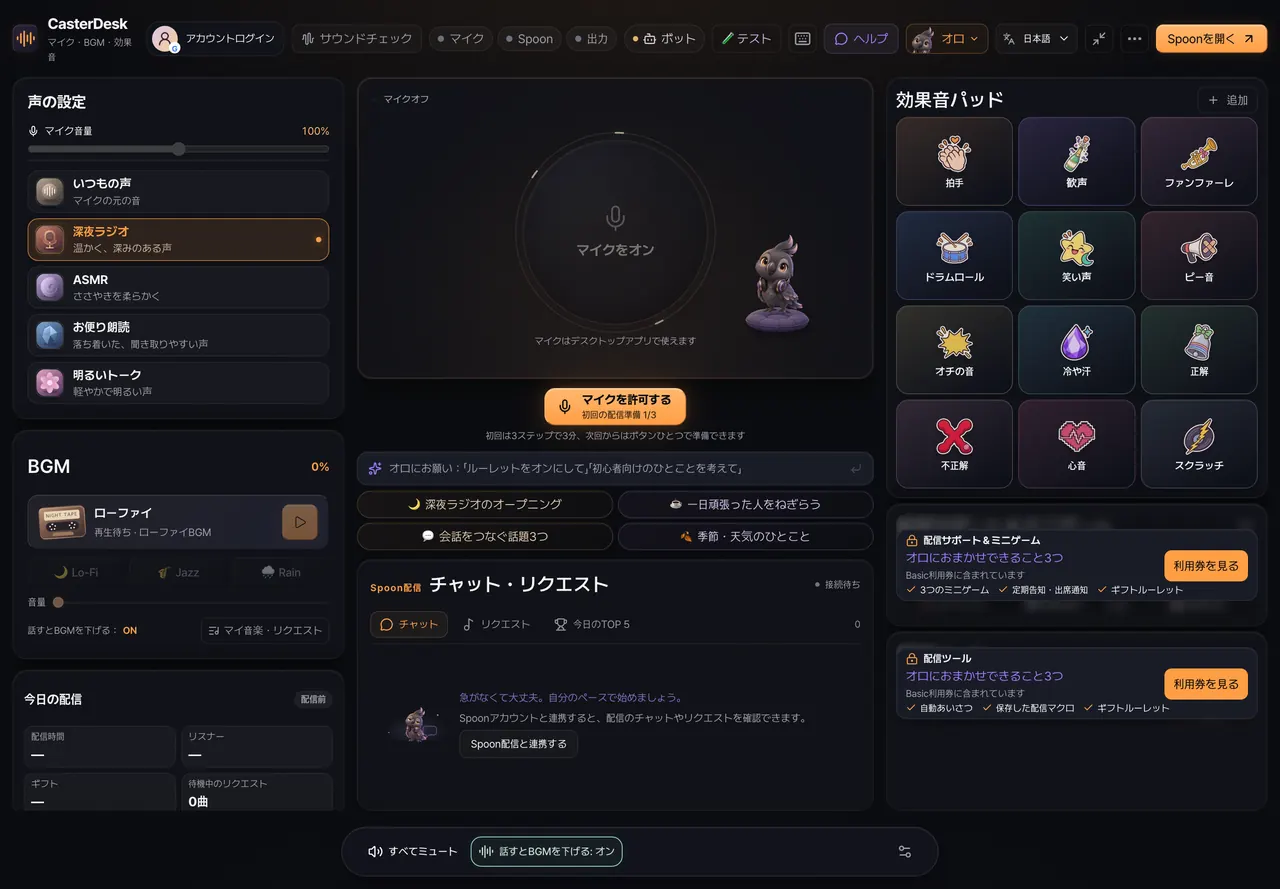
インストールして、音をSpoonにつなぎます。初回はオロがご案内します。
MacまたはWindows用のインストーラーをダウンロードします。
Googleアカウントでログインします。
初回起動時に、ガイドがひとつずつ案内します
アプリを移せばインストール完了です。
DMGを開き、CasterDeskを「アプリケーション」フォルダへドラッグしてください。
MacインストーラーはDeveloper ID署名とAppleの公証を完了しています。公式サイトから入手したファイルがセキュリティ警告で開けない場合は、警告の内容とアプリ・macOSのバージョンをsupport@junleebuild.comへお知らせください。
インストーラーを開いて始めます。
画面の案内に沿ってインストールします。
Windows SmartScreenが表示された場合は、まずファイル名と発行元をご確認ください。
CasterDesk公式サイトからダウンロードしたファイルであることを確認したうえで、「詳細情報」→「実行」を選ぶと、インストールを続けられます。
利用券をご購入済みの場合は、Webと同じアカウント・同じ方法でログインしてください。
音をSpoonに届ける線です。
MacはBlackHole、WindowsはVB-CABLEが自動でつなぎます。
パソコンに合うケーブルを用意します。
アプリの音声接続ガイドからインストールします。
声とBGMをケーブルに送ります。
マイクを選び、出力先をインストールしたケーブルに設定します。
Spoonで配信用の音声を受け取ります。
Spoonのマイクに同じケーブルを選び、声と拍手の音を確認します。
Mac · BlackHoleを入手Windows · VB-CABLEを入手
アプリでSpoonと連携すると、チャット・リクエスト曲・ギフトを受け取れます。Basicから、韓国のSpoonアカウントのみ対応しています。