
01 / 03 · 받고 열기
DMG를 열고 앱을 응용 프로그램 폴더로 옮겨요. 처음 열면 오로가 안내해요(설치).

처음 한 번만 하면 돼요. 같이 해 봐요.

- DMG 열기
- 응용 프로그램으로 옮기기
- 앱 열기
CasterDesk · Mac / Windows
설치부터 소리 연결까지, 차근차근 시작해요.
설정에서 고를 이름 · Mac
01 / 03 · 받고 열기
DMG를 열고 앱을 응용 프로그램 폴더로 옮겨요. 처음 열면 오로가 안내해요(설치).
처음 한 번만 하면 돼요. 같이 해 봐요.
02 / 03 · 소리 길 잇기
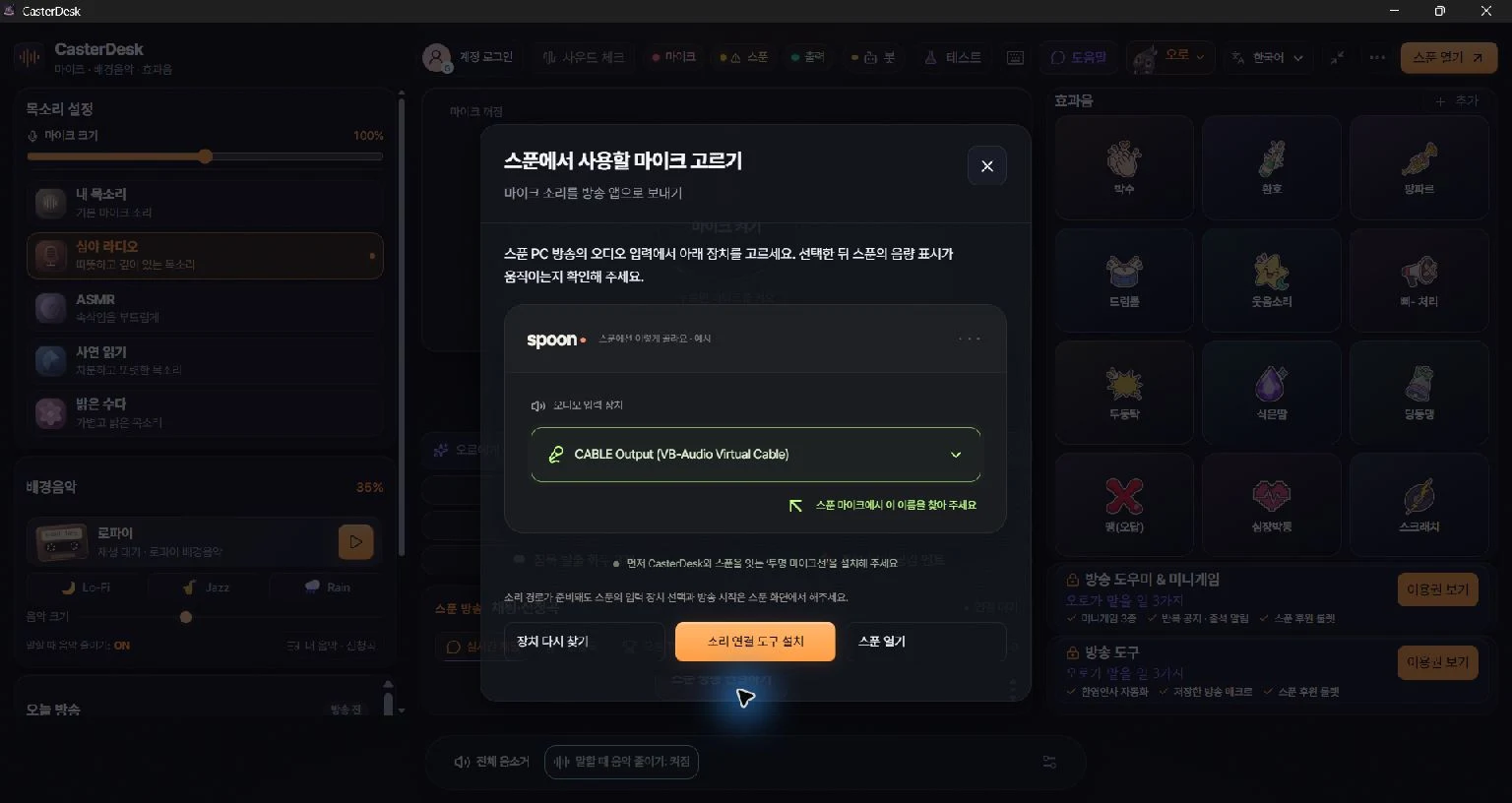
소리를 스푼으로 보내는 선을 하나 이어 줘요. Mac은 BlackHole, Windows는 VB-CABLE이 맡아요(소리 연결).
장치 이름은 아래에 적어 뒀어요. 하나씩 같이 골라요.
03 / 03 · 스푼에서 첫 방송
스푼 마이크에서 BlackHole 2ch를 골라요. 내 목소리와 박수 소리가 들리면 준비 끝이에요(스푼 연결).
오늘 첫 방송, 옆에서 함께할게요.
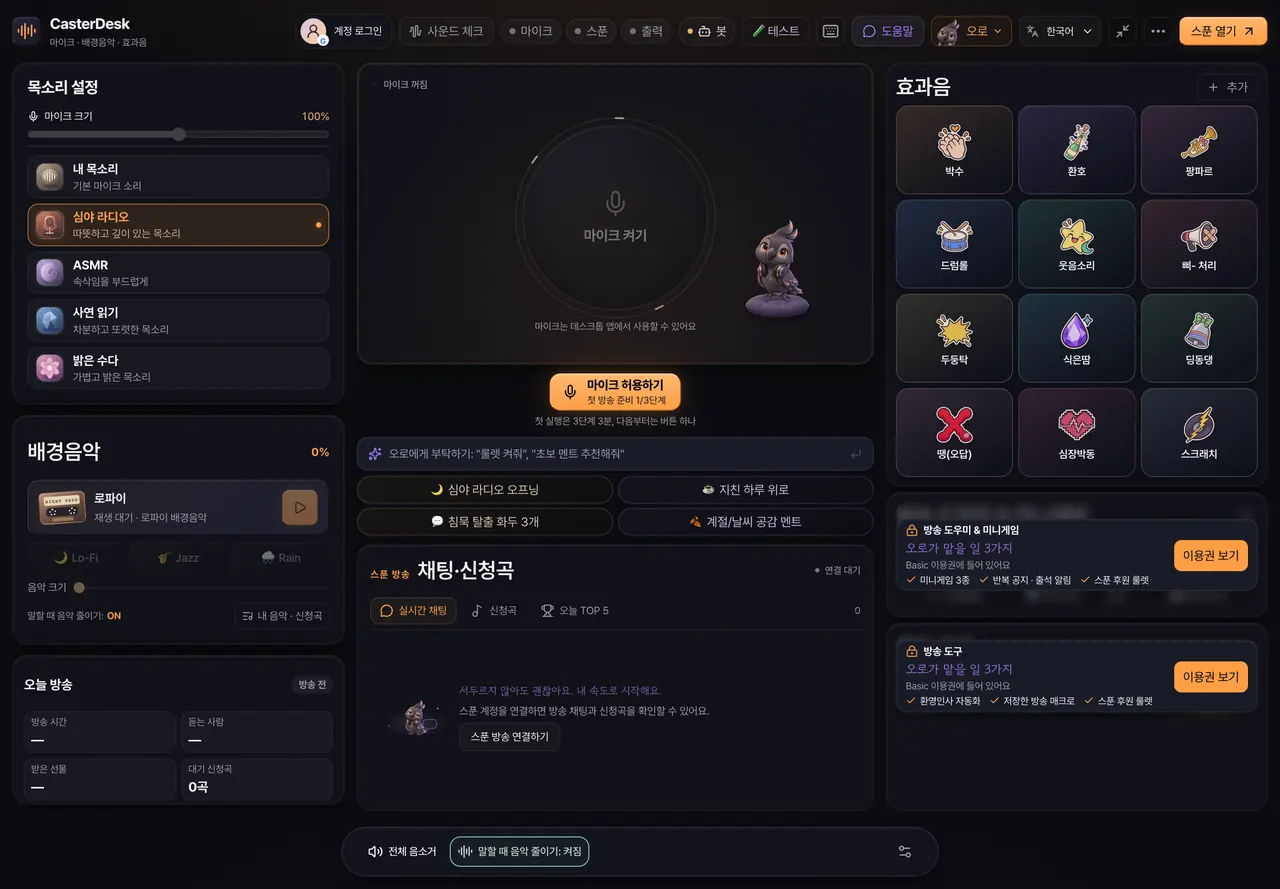
설치하고 스푼에 소리를 연결해요. 처음 켜면 오로가 안내해요.
Mac 또는 Windows 설치 파일을 받아요.
Google 계정으로 로그인해요.
첫 실행 안내가 하나씩 짚어 줘요
앱을 옮기면 설치가 끝나요.
DMG를 열고 CasterDesk를 응용 프로그램 폴더로 끌어 주세요.
Mac 설치본은 Developer ID 서명과 Apple 공증을 완료했어요. 공식 다운로드로 설치한 뒤에도 보안 경고로 열리지 않으면 경고 문구와 앱·macOS 버전을 support@junleebuild.com으로 보내 주세요.
설치 파일을 열면 시작해요.
화면의 안내에 따라 설치해요.
Windows SmartScreen 경고가 나오면 설치 파일 이름과 게시자를 먼저 확인해 주세요.
CasterDesk 공식 사이트에서 받은 파일이 맞으면 ‘추가 정보’ → ‘실행’을 선택해 설치를 이어갈 수 있어요.
이용권을 샀다면 웹과 같은 계정·같은 로그인 방법을 선택해 주세요.
소리를 스푼으로 보내는 연결선이에요.
Mac은 BlackHole, Windows는 VB-CABLE로 연결해요.
내 컴퓨터에 맞는 연결선을 준비해요.
앱의 소리 연결 안내를 열어 설치해요.
목소리와 음악을 연결선으로 보내요.
마이크를 고르고 출력 장치를 연결선으로 맞춰요.
스푼에서 방송 소리를 받아요.
마이크를 연결선으로 고르고 목소리·박수를 확인해요.
Mac · BlackHole 받기Windows · VB-CABLE 받기
앱에서 스푼을 연결하면 채팅·신청곡·후원을 받아요. Basic부터, 한국 스푼 계정만 연결돼요.