ルーレットを回すと
ルーレットと配信ツール
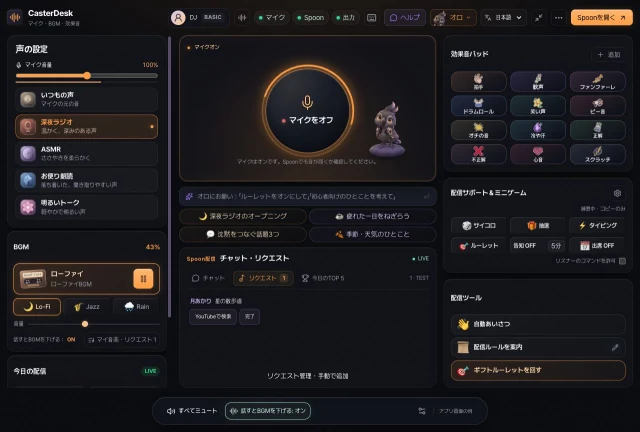
ギフトルーレット、自動あいさつ、配信ルールの案内、配信メモまで、すべてそろっています。
まずは
新しい登録は
公開時にメールでお知らせします。
Spoon公式API承認 · パスワード保存なし · いつでも止められます

10秒診断
配信をもっと
ルーレットを回すと
ギフトルーレット、自動あいさつ、配信ルールの案内、配信メモまで、すべてそろっています。
5種類の音声プリセットから好みの声質を選び、マイクの入力・出力音量もここで調整できます。
BGMと効果音はボタンひと押しで。お気に入りの音楽とリクエスト曲は一覧で管理できます。
Spoon配信のチャット、ギフト、いいねをリアルタイムで表示します。別ウィンドウを開く必要はありません。
Spoon連携、音楽ファイルの再生、ギフトルーレットはBasicからご利用いただけます。Spoon連携は現在、韓国のSpoonアカウントのみ対応しています。
オロも一緒にお祝いします。
声のトーンがすぐに変わります。
リクエスト一覧に自動で追加されます。
30秒体験
音声機能やチャット、ミニゲームを実際にお試しください。
01声・効果音
ワンタッチで声が変わります。
パッドを押して、音を聴いてみてください。
押したときだけ音が鳴ります。
02オロにお願い
オロが言葉選びをお手伝いします。
入室時のあいさつから、お礼のメッセージまで。
03ルーレット・ミニゲーム
ギフトでルーレットが回ります。
結果はチャットに表示されます。
ゲームを選んで試してみてください。結果がここに表示されます。
04Spoonへつなぐ
あなたの音をSpoonへ届けます。
ケーブルの設定は一度だけです。
ギフトを選んで、オロのリアクションを見てみてください。
デスクメイト
オロが使い方をご案内し、ギフトが届いたら一緒に喜びます。静かなときは、となりで伸びをしています。
今日となりに座る仲間を、アプリの設定から選んでみてください。
ギフトとお礼をまとめて確認できます。チケットと配信レシートも振り返れます。
ギフト → お礼 → ルーレット → レシート
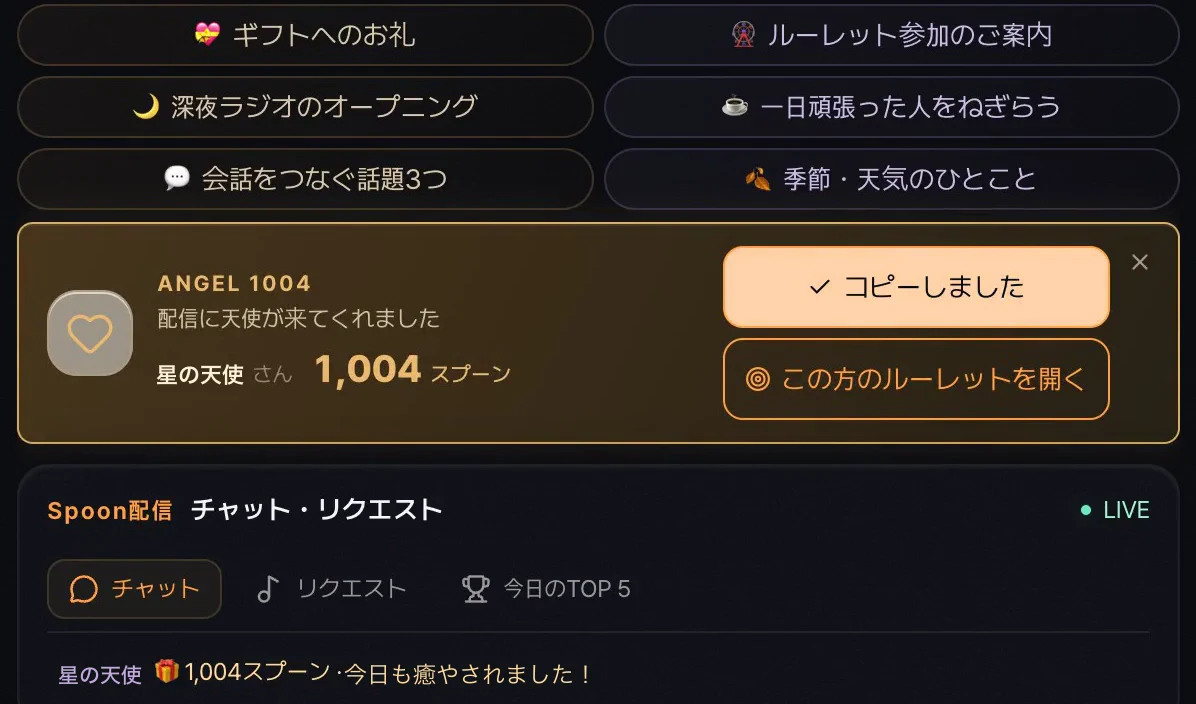
送信に同意してオンにすると、オロが保存したお礼を送ります。チケットは自動で貯まり、ルーレットは手動で回せます。
使い方を見るBasicから韓国のSpoonアカウントと連携できます。オロは、送信に同意してオンにした場合だけ、保存した文面を送ります。
まずはFreeでお試しください。Spoonとの連携はBasicからご利用いただけます。現在のProはBasicと同じ機能で、「オロにお願い(AI)」の1日の利用上限だけが5倍になります。
Freeは無料、Basicは1か月590円、Proは1か月1,180円(いずれも税込)です。
Spoonのチャットやギフトまで、ひとつの画面で確認したい方に
ご購入いただいたアカウントにのみ適用されます
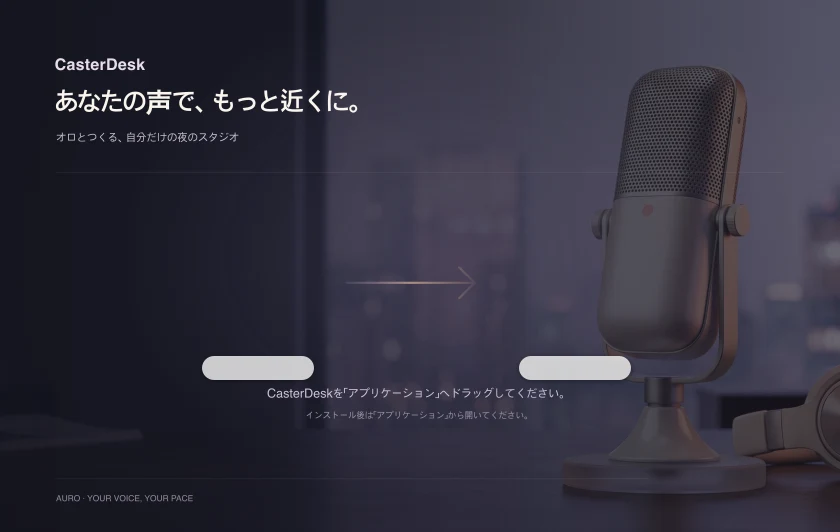
MacはDMG、WindowsはEXEインストーラーをダウンロードします。
Macの場合はDMGを開き、CasterDeskを「アプリケーション」フォルダへドラッグしてください。Windowsの場合は、EXEファイルを実行するだけです。

MacインストーラーはDeveloper ID署名とAppleの公証を完了しています。公式サイトからダウンロードしたファイルでインストールしてください。
MacインストーラーはDeveloper ID署名とAppleの公証を完了しています。DMGから「アプリケーション」フォルダへ移し、CasterDeskを開いてください。
セキュリティ警告で開けない場合は、公式サイトから再度ダウンロードしてください。解決しない場合は、警告の内容とアプリ・macOSのバージョンをsupport@junleebuild.comへお知らせください。
Windows SmartScreenが表示された場合は、まずファイル名と発行元をご確認ください。
評価情報が少なくても警告が表示されるため、警告だけでは安全かどうかは分かりません。ファイル名と発行元を確認し、CasterDesk公式サイトから入手したファイルのみ実行してください。
機器の設定とログインは、アプリで行います。
マイクと音声の出力先を選び、アプリでもご購入時と同じアカウント・同じ方法でログインすると、利用券が適用されます。

気になる質問を選んでください。短くお答えします。
8件の質問